
 Kalau anda seorang web developer tentunya istilah FTP (File Transfer Protocol) sudah tidak asing lagi di telinga anda. Dengan FTP kita dapat memindahkan satu file ke komputer server kita atau sebaliknya dari server ke komputer kita. Sebetulnya kegunaan FTP tidak hanyak untuk web developing aja, tetapi bisa lebih jauh misalnya secara pribadi anda mempunyai IP Static dari ISP anda dan anda bisa membuat FTP sendiri di komputer anda tersebut. Kegunaannya? Kita tetap bisa terkoneksi dengan komputer kita walaupun kita tidak di rumah. Dan jika anda tergabung dalam jaringan lokal perusahaan anda, anda bisa membuat FTP server sebagai pusat data perusahaan.
Di artikel ini saya akan menuliskan cara membuat FTP server dengan mudah (karena kalau susah saya ngga bisa hehehe). Kali ini kita akan membuat FTP Server menggunakan Filezilla Server di atas OS Windows XP Professional SP3. Sebetulnya di Windows XP Professional sendiri sudah ada fasilitas pembuatan FTP Server melalui IIS (Internet Information Services) tetapi saya kurang suka dengan IIS maka dari itu saya mencari alternatif lain.
Untuk menggunakan Filezilla Server cukup mudah:
- Download dulu installer-nya. Ukuran file-nya kecil koq cuman 2,3MB saja.
- Setelah terdownload, klik ganda file hasil download tadi.
- Lalu ikuti semua langkah yang ada (hanya klik tombol Next melulu).
- Setelah instalasi selesai, buka aplikasi FileZilla Server Interface.
- Anda akan di suguhi layar login, untuk pertama kali biarkan password kosong lalu klik tombol OK.
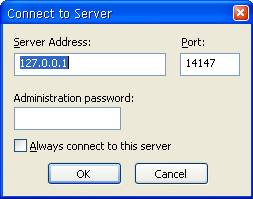
- Perhatikan pesan yang ada, jika anda mendapat pesan seperti gambar di bawah ini, berarti anda sudah terkonek dengan FTP server anda.

- Jika pengguna FTP server ini berjumlah lebih dari satu, lebih baik anda mulai kelompokan pengguna menurut level-nya sehingga anda akan mudah mengaturnya nanti, juga FTP server bisa lebih aman. Buat dulu group-nya dengan klik menu Edit -> Groups. Buat group baru dengan klik tombol Add.
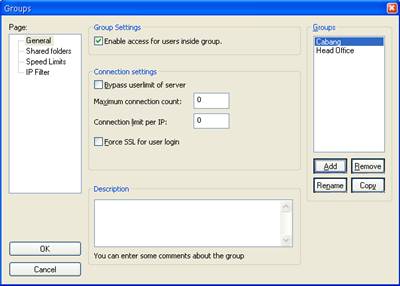
- Jangan lupa untuk mengarahkan group ini ke satu folder home. Arahkan ke folder yang akan di akses group ini. Klik di menu kiri Shared folders. Set juga permission group yang bersangkutan ke satu shared folder yang telah di tentukan. Klik tombol OK jika semua sudah terkonfigurasi.

- Sekarang set Users. Users inilah nanti yang akan kita gunakan untuk login ke FTP server ini. Klik menu Edit -> Users. Sama dengan group, tambahkan nama dengan klik Add. Berikan nama dan pilih groupnya lalu tekan tombol OK. Untuk memberikan password pada user tersebut. Centang radio box Password dan isikan password nya.

- Jika shared folder dan user udah dibikin, sekarang tiba saatnya untuk mencoba. Anda bisa memakai FTP client seperti Filezilla atau menggunakan FTP tool punya Windows. Kasus ini saya akan menggunan FTP tool punya Windows. Klik Start -> Run, ketik
cmddi kotak isian lalu tekan enter. Ketikkan di promptftp 127.0.0.1lalu tekan enter. Jika setting anda sudah benar semua, maka FTP client pun tersambung ke sistem anda.
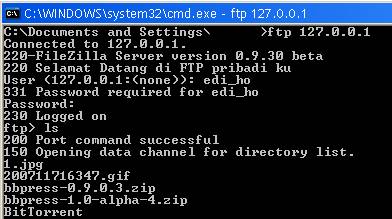
- Semua aktifitas client akan di tampilkan di tampilan FTP server.

Selesai sudah! Tidak rumit kan? Intinya Download, instal, buka, beri group & nama dan set folder yang akan di akses. That’t it… simpel sekali. Semoga membantu.
add user anonymous biar masuk tanpa password
@bassbetotz: iya pak betul, khususnya jika kita build public FTP Server
mas kenapa saya gak bisa2 konek keserver ya, padahal server,user name dan password sudah sesuai.
makasih ya
@guntur: Pakai Filezilla Server pak? Coba cek firewall nya pak.
Mas saya mo tanya saya sudah install semua tapi dari sisi client jika diketik ftp “ip address” not connected ya? padahal kalo saya ping antara client dan host dan jika sebaliknya ada reply data.. bagaimana ya mas?
@atma: apakah komputer anda di pasang firewall? kalau yo coba di bypass dulu ato tambah exception untuk FTP service yang biasanya di port 21. Atau bisa juga FTP server nya belum di connect?
Aku coba test lewat cmd
aku masukin user dan password
kenapa selalu muncul pesan
530 user cannot log in
(padahal user dan password sudah benar)
aku coba pakai filezilla client,hasilnya
sama saja.
Mohon Supportnya.
@DJ: Maaf mas DJ, apakah user dan password nya udah ter create dengan baik di servernya?
Sore Pak…
Apa tidak Butuh Hosting?
klo kita pengen FTP dapat Di kases d Luar Jaringan Local?
Rencana nya Mau Buat FTP biar dapat Buka File Dari Kantor dan Home atau Sebaliknya ..
Thx Info nya Pak.
@Mr.Cool: bisa aja pake hosting yang dedicated. tapi bisa juga di taruh di server local.
@Mr.Cool: bisa aja pake hosting yang dedicated. tapi bisa juga di taruh di server local.
nah klo pake yang gratisan / server local gmna ya Pak
Thx
@Mr.Cool: ya bisa aja di server local (LAN), nanti tinggal di panggil nama komputer nya saja dan jangan lupa buka port di firewall anda, jika komputer anda ter-firewall
mas kalo IIS itu apa ya?
letaknya dimana di windows?
mohon pencerahan
@ang: IIS: Internet Information Service, IIS adalah layanan web service dan FTP service, telnet dari Microsoft yang sudah built in di Windows XP Professional Edition, anda bisa menemukannya di Control Panel -> Adiministrative Tools, kalo tidak ada anda harus instal dulu dari CD Windows XP anda.
wah thanx banget tutorialnya, sangat membantu sekali.
sekali lagi thanx berat pak senior.
.-= muhzien´s last blog ..Memasang Yahoo Massenger =-.
wah mantab ne pak tutornya.,.,.sangat membantu bgt.,.,thxs 🙂
.-= shared for all´s last blog ..2012: Supernova (2009) DVDRip =-.
pak gimana carannya supaya bisa diakses di web browser
klo setingnya di server 2003 gmn pak? apakah ada perubahan setingnya?
mas, kalo internet sering lambat, ada gak perubahan kalo menggunakan Filezilla Serve. terima kasih
@toto: saya pikir sama aja pak….
pagi pa, saya mau tanya banyak neh……soalnya saya awam di bidang IT but saya masih bisa mengerti sedikit demi sedikit…..saya mau tanya soal bikin server untuk jenis perushaan kecil bagaimana ya? apa seperti contoh yg bapak tulis atau gimana? soalnya saya mau jaringan internet dan lalulintas data ada yg nampung di 1 pc aja……..tolong pencerahannya….nanti saya nanya lagi….bolehkan ya?…trims
@soleh: berarti bapak akan membuat router dan firewall server, anda bisa coba memakai mikrotik atau Kerio (www.kerio.com)…
gmn cranya…d klik cmn trz kyk tutorialnya kq g mau
saya mau tanya, kenapa pada lain computer tidak dapat connection ke ftp server. sedangkan pada lokal computer dimana ftp server di instal boleh.
mohon jawabannya….. terima kasih.
@Tarmizi: apakah firewall di komputer anda sudah di buka?
sudah di buka tapi sama aja. tapi perlu saya jelaska juga kalau saya menggunakan windows 7 bukan xp.
mas gimana caranya upload file dari server ke client lewat filezilla. thx sebelumnya
@zireby: Ya ngga bisa dong Pak kalo dari server ke client, adanya client download file dari server… karena begitu dengan FTP kita bisa upload ke satu destinasi, tentulah itu sebuah FTP server….
ow makasih ya mas atas infonya klw gitu client harus lapor dulu ya klw mw ambil file dari server spy server pindahkan file tersebut ke tempat share user yang tlh ditentukan n makasih atas infox
.-= zireby´s last blog ..Download Video Greenday 21 Guns Feat American Idiot =-.
makasih tutor nya udah berhasil ftp server nya 🙂
Mas, sharing is caring nya keren banget…minta script nya dunk^^
daya sudah sukses install FTP server di PC saya, sekarang gimana caranya supaya orang lain di luar network LAN saya bisa mengakses ke FTP server saya?
Trims
Mas bisa minta bantuaanya saya pake filezilla server untuk ftp, untuk di jaringan local uda jalan, bagaimana caranya agar ftp server saya bisa di buka di di luar jaringan local, sedangkan saya menggunakan internet spdy dan router mikrotikPC
saya tunggu infonya di email saya
terimakasih sebelumnya
Pak mau tanya, saya pake filezilla server dan diakses dari komputer lain sudah bisa, tapi tidak bisa menampilkan list folder? ada pesan
257 “/” is current directory.
Perintah: TYPE I
Respon: 200 Type set to I
Perintah: PASV
Respon: 227 Entering Passive Mode (10,1,1,2,195,81)
Perintah: LIST
Respon: 425 Can’t open data connection.
Kesalahan: Gagal mengambil daftar direktori
@tohit: apakah sudah anda set untuk permission list directory di user anda?
install server udah berhasil. client juga.
cuman pass mau transfer ke server ga biasa. apa harus beda PC ya pa ? ga bisa di satu komp?
tadinya buat test aja..
mohon pencerahan pa..
terima kasih
GA,mo nanya neh bisa ga dirubah server adres ama port nya?tolong di bals ya GAn,ke mail aq
richardo_lie@yahoo.com,makasih
.-= richardo sitompul´s last blog ..LOOK@LAN =-.
Ass…Hallo Master..Saya mau tanya bagaimana sih cara bikin server sendiri,tanpa harus bayar hosting lagi.punya sendiri gitu..
Kalau bisa tolong donk kirim via email.kalau ada sich format pdf gitu.
Di tunggu ya master
Thanks
Opik
thanks infonya. sangat membantu soalnya saya masih bingung untuk membuat ftp server nih..
.-= mbah dharmo´s last blog ..mempercepat shutdown melalui registry =-.
@mbah dharmo: sama-sama mbah….
maaf sebelumnya kl repost.
bagaimana caranya membangun koneksi ke FileZilla Server dari luar jaringan,,sy sudah coba akses dari luar jaringan ke PC server dengan memanggil IP Eksternalnya,namun tidak bisa konek..
kalau bisa mohon penjelasannya se’basic mungkin,sy masih awal dengan jaringan.
sebagai tambahan info,koneksi internet di PC yg terinstal FileZilla Server menggunakan Speedy Load.
Trims.
ass… pagi, master. sy udah coba, tapi tiap coba konek via filezilla kok selalu gagal ya? pesan yang muncul : Status: Percobaan koneksi gagal dengan “ECONNREFUSED – Connection refused by server”.
Kesalahan: Tidak dapat terhubung ke server
apa masalahnya ya master? terima kasih.
Pak, cara by pass proxy firewall bagaimana ya? ,maaf saya masih awam di jaringan
trims info na,.. ok bgt
gimana juka server ftp tersebut ingin diakses lewat jaringan lain di internet
@yuxi: bisa aja, atur aja port forwarding di modem anda….
mau tanya,, gmn cara setting filezila agar bisa di akses lewat internet?
saya sudah install filezila untuk jaringan lokal bisa tapi tdk bisa di akses lewat internet..
internet—-linksys—-win xp sp3(filezila)
IP linksys (public)
IP filezila server 192.168.0.113
di linksys set port forwarding port 14147 to IP 192.168.0.113
setahu saya dengan setup seperti itu jika dari luar jaringan lokal filezila server bisa diakses dengan ketik ftp://IP linksys (IP Public)
tapikenapa tidak bisa apakah ada setup lagi selain setup yang sudah saya lakukan?
mas.. mau tanya nih..
klo gunkaan filezila nih untuk dijadikan upload Ftp buat camera cctv isa gk yah mas?
klo emang isa, mohon petunjuknya.
saya menggunakan program webcam 7 dengan 2 webcam terhubung. klo dengan jaringan local dah isa. cuman via internet lom isa karena ada upload ftp n segala macam.. karena saya tidak tau cara mensettingnya jadi, mohon mas berkenan membantu.
thankz..
pak edi boleh gak saya minta tutorial bikin FTP yang lengkap ,, maksud saya yang lengkap adalah pembuatan FTP dan upload web,ganti server adress dan lain lain kalau boleh dan dan berkenan tolong kirimin tutorial nya ke email saya
mustopaltoto111@gmail
maap saya newbi kurang ngerti + di suruh ama pas guru di sekolah…
thank’s atur nuhunnya nya pak edi
mas. . ak blum mudeng nih kgunaan ftp. . . penerapanya. .dll. ak mau blajar tntg ftp mas. tlng diajari. krim ke emailku aj ya. mkasi. mav mrepotkan