
 Ketika saya mau menulis artikel ini, terus terang saya agak bingung kasi judulnya, jadi kalau judulnya agak lucu hehehe maklum ngetiknya jam 1 malam jadi kadang mata ama otak udah tinggal 20 watt. Tapi intinya, seperti yang anda ketahui bahwa Microsoft Word mempunyai fitur AutoCorrect, nah dengan fitur itulah kita akan membuat garis-garis pemisah dengan sangat mudah.
Untuk menggunakan fitur ini, pastikan bahwa opsi Border lines di centang. Opsi ini berada di menu Tools -> AutoCorrect, klik tab AutoFormat As You Type.
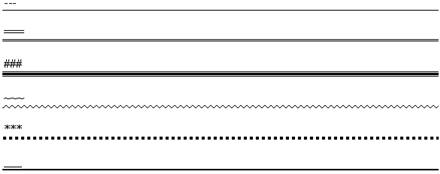
Dengan fitur ini, jika anda bisa membuat beberapa macam garis dengan hanya mengetikan 3 kali dari salah satu karakter di bawah ini:
- ~~~
- ###
- ***
- —
- ___
- ===
Saya sih nemunya baru itu sih (mungkin anda mempunyai karakter lain?). Anda bisa mencobanya dengan mengetikannya secara langsung di halaman Word anda.
Berikut garis yang dihasilkan dari karakter-karakter tersebut diatas.
Selamat mencoba dan semoga artikel ini berguna. Oya, artikel ini untuk melengkapi artikel saya yang berisi dengan isi yang sama.
wah baru tau bisa yang beginian…
thanks infonya…
koq ga bsa yah?? 🙁
@joko: Anda memakai Word versi berapa? saya versi XP (saya coba 2003 dan 2007 ngga ada masalah). Coba cek di menu Tools – AutoCorrect Options. Lalu klik tab AutoCorrect As You Type dan pastikan opsi Border lines sudah di centang. Semoga membantu…
Mas kalo judul pesan di word yang berkedip-kedip gimana caranya ya?
Thanks & Regards
mr.3